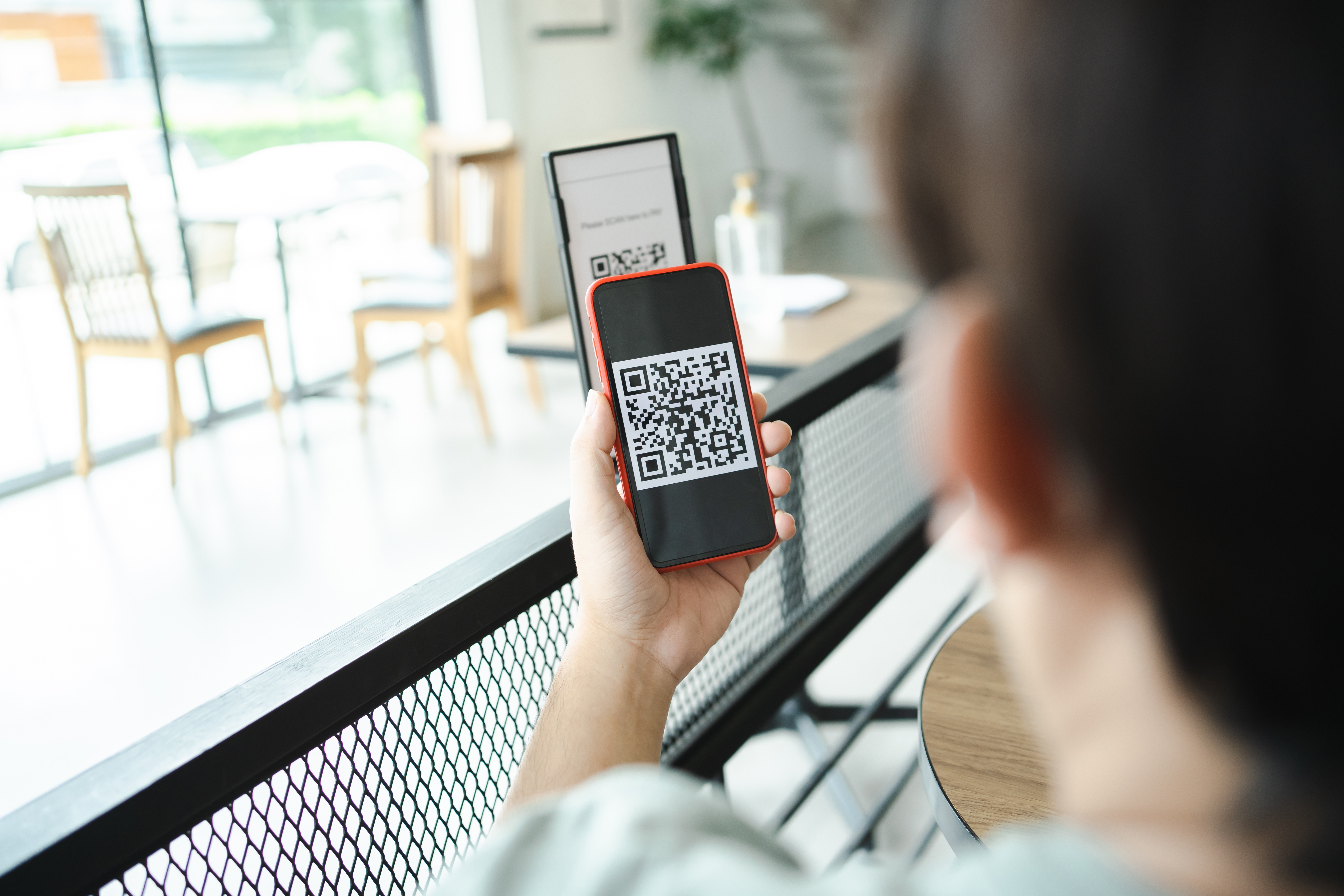



Un lien imprimé ne se clique pas. C'est tout l'intérêt de créer un QR code pour un site web : la personne qui tient votre flyer, votre catalogue ou votre carte de visite arrive sur la bonne page en un scan, sans recopier d'adresse. Voici comment créer un QR code de site web, choisir la bonne page de destination et vérifier qu'il fonctionne avant de l'imprimer.
Pourquoi créer un QR code vers votre site web
Taper une URL sur un clavier de téléphone est fastidieux, et la moindre erreur mène à une page introuvable. Le QR code supprime cette étape. Il est particulièrement utile quand :
- l'adresse à partager est longue ou contient des caractères spéciaux ;
- votre public découvre votre marque sur un support physique (salon, boutique, courrier) ;
- vous voulez emmener le visiteur vers une page précise plutôt que vers votre page d'accueil ;
- vous souhaitez savoir combien de personnes ont réellement visité votre site depuis un support imprimé.
Bien choisir la page de destination
C'est l'étape la plus importante, et pourtant la plus souvent négligée. Un QR code qui renvoie vers une page d'accueil générale oblige le visiteur à chercher l'information ; beaucoup abandonnent.
Une page qui correspond au support
Le visiteur s'attend à trouver la suite logique de ce qu'il vient de lire. Sur une affiche pour un événement, le QR code doit ouvrir la page d'inscription. Sur une étiquette produit, la fiche du produit. Sur une plaquette commerciale, une page de présentation de l'offre avec un formulaire de contact.
Une page pensée pour le mobile
Un QR code se scanne presque toujours avec un téléphone. La page doit donc s'afficher rapidement, avec un texte lisible sans zoomer et des boutons faciles à toucher. Ouvrez-la vous-même sur votre smartphone en conditions réelles, en 4G, avant de générer le code.
Une adresse sécurisée et stable
Utilisez une URL en https:// et vérifiez qu'elle ne changera pas lors d'une prochaine refonte du site. Une page supprimée ou déplacée sans redirection rend un QR code statique inutilisable.
Comment créer un QR code pour un site web, étape par étape
- Copiez l'URL exacte de la page depuis la barre d'adresse de votre navigateur.
- Ouvrez le générateur sur notre page pour créer un QR code et sélectionnez le type « URL ».
- Collez le lien dans le champ prévu : l'aperçu du QR code s'affiche aussitôt.
- Personnalisez le rendu : couleurs de votre marque, logo au centre, cadre avec un message du type « Découvrez notre site ».
- Téléchargez le fichier en PNG pour un usage numérique ou en SVG pour l'impression.
- Testez le scan sur plusieurs téléphones, à l'écran puis sur papier.
Comptez quelques minutes au total, l'essentiel du temps étant consacré au choix du design et aux tests. Pour un tour complet des réglages (taille, contraste, zone de silence), consultez notre guide comment créer un QR code gratuitement.
Mesurer les visites générées par votre QR code
Savoir si votre QR code est scanné vous aide à juger l'efficacité d'un support. Deux méthodes complémentaires existent.
Les paramètres UTM dans l'URL
Si vous utilisez un outil de mesure d'audience sur votre site, ajoutez des paramètres UTM à votre lien, par exemple ?utm_source=flyer&utm_medium=qrcode&utm_campaign=salon. Les visites issues du QR code apparaîtront alors séparément dans vos rapports. Attention : ces paramètres allongent l'URL, et donc la densité du QR code. Gardez-les courts.
Le QR code dynamique
Un QR code dynamique passe par une adresse de redirection. Chaque scan est comptabilisé avant que le visiteur soit envoyé vers votre site. Depuis un compte, vous consultez le nombre de scans sur une période, les pays et villes d'origine, ainsi que les types d'appareils utilisés. Autre avantage : vous pouvez changer la page de destination sans réimprimer. Notre article QR code dynamique ou statique détaille les deux approches.
Personnaliser le QR code sans nuire à la lecture
Un QR code aux couleurs de votre marque attire davantage l'œil qu'un carré noir anonyme, et rassure sur sa provenance. Quelques précautions suffisent pour garder un scan fiable :
- choisissez une couleur foncée pour les points et un fond clair, jamais l'inverse ;
- limitez la taille du logo central pour ne pas masquer trop de modules ;
- évitez les dégradés trop pâles sur une partie du code ;
- conservez une marge vide autour du motif, même dans un cadre décoratif.
Le cadre avec un court texte, comme « Visitez notre site », reste l'un des moyens les plus simples d'indiquer ce que le visiteur trouvera après le scan.
Où placer un QR code de site web
| Support | Page de destination conseillée | Taille indicative |
|---|---|---|
| Carte de visite | Page « À propos » ou portfolio | 2 à 2,5 cm |
| Flyer A5 | Page de l'offre ou de l'événement | 3 à 4 cm |
| Affiche A3 | Page d'inscription ou de réservation | 6 à 8 cm |
| Vitrine | Page de prise de rendez-vous ou boutique en ligne | 10 cm et plus |
| Emballage produit | Fiche produit, notice ou tutoriel | 2 à 3 cm |
Ces tailles sont des repères : adaptez-les à la distance de lecture et testez toujours une épreuve imprimée.
Les bonnes pratiques pour un meilleur taux de scan
- Dites ce qu'il y a derrière le code : « Scannez pour voir la démo » est plus engageant qu'un QR code seul.
- Placez le code à hauteur des yeux sur les supports affichés, et loin des reflets sur les surfaces brillantes.
- Affichez aussi l'adresse courte du site sous le code, pour ceux qui préfèrent la saisir.
- Évitez les QR codes sur les supports en mouvement ou dans les zones sans réseau mobile, comme certains parkings souterrains.
- Vérifiez régulièrement que la page existe toujours, surtout après une mise à jour de votre site.
Les erreurs à éviter
Trois erreurs reviennent souvent avec les QR codes de site web. La première : générer le code à partir d'une URL temporaire (page de prévisualisation, lien de test) qui ne fonctionnera plus après la mise en ligne. La deuxième : diriger vers une page qui demande une connexion, ce qui bloque le visiteur. La troisième : modifier l'adresse d'une page lors d'une refonte sans mettre en place de redirection. Avec un QR code statique déjà imprimé, la seule solution serait alors de réimprimer tous vos supports.
En résumé, un QR code de site web efficace repose sur trois piliers : une page de destination pertinente et adaptée au mobile, un code bien dimensionné et testé, et un message clair qui donne envie de scanner. Le reste n'est qu'une question de minutes.