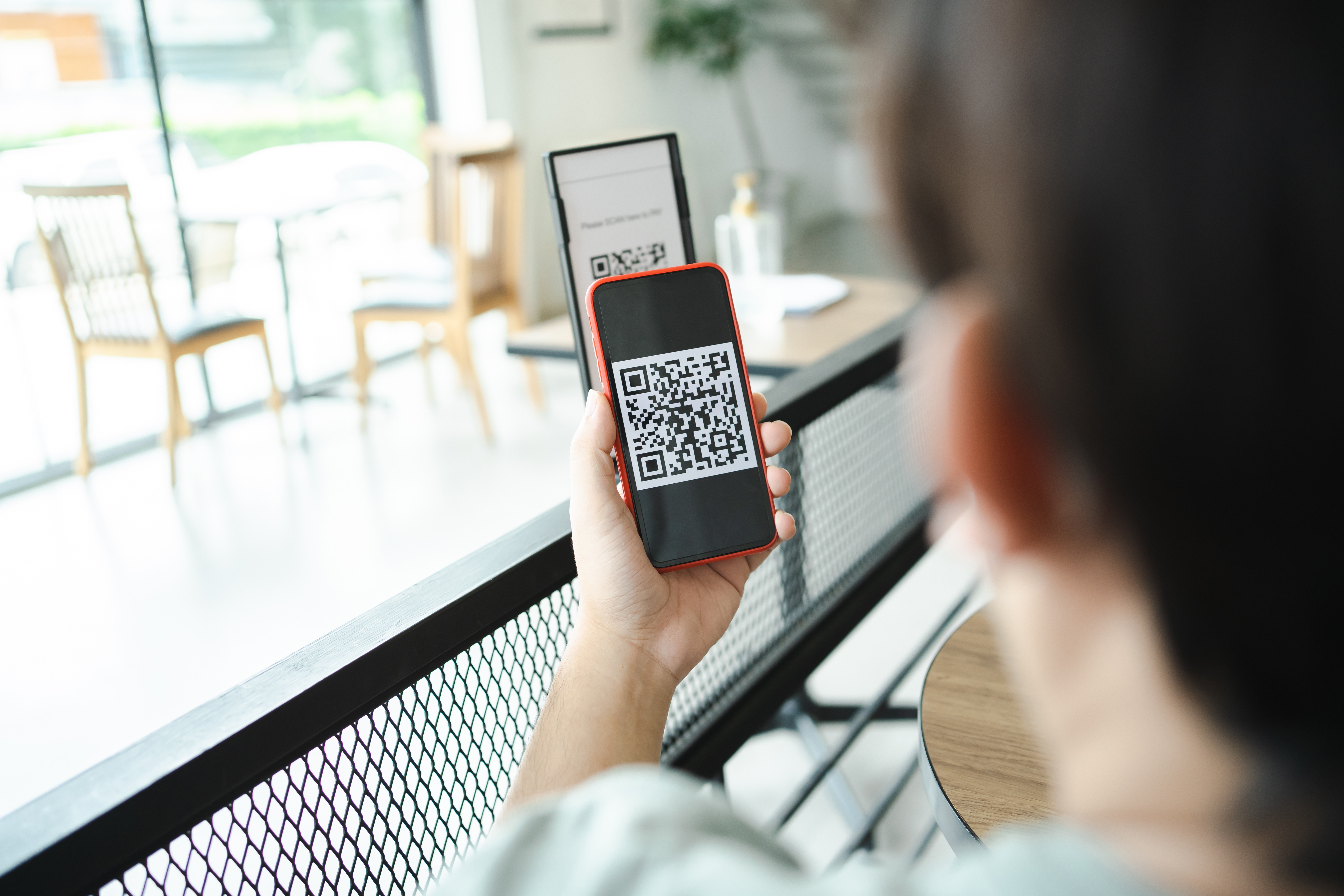


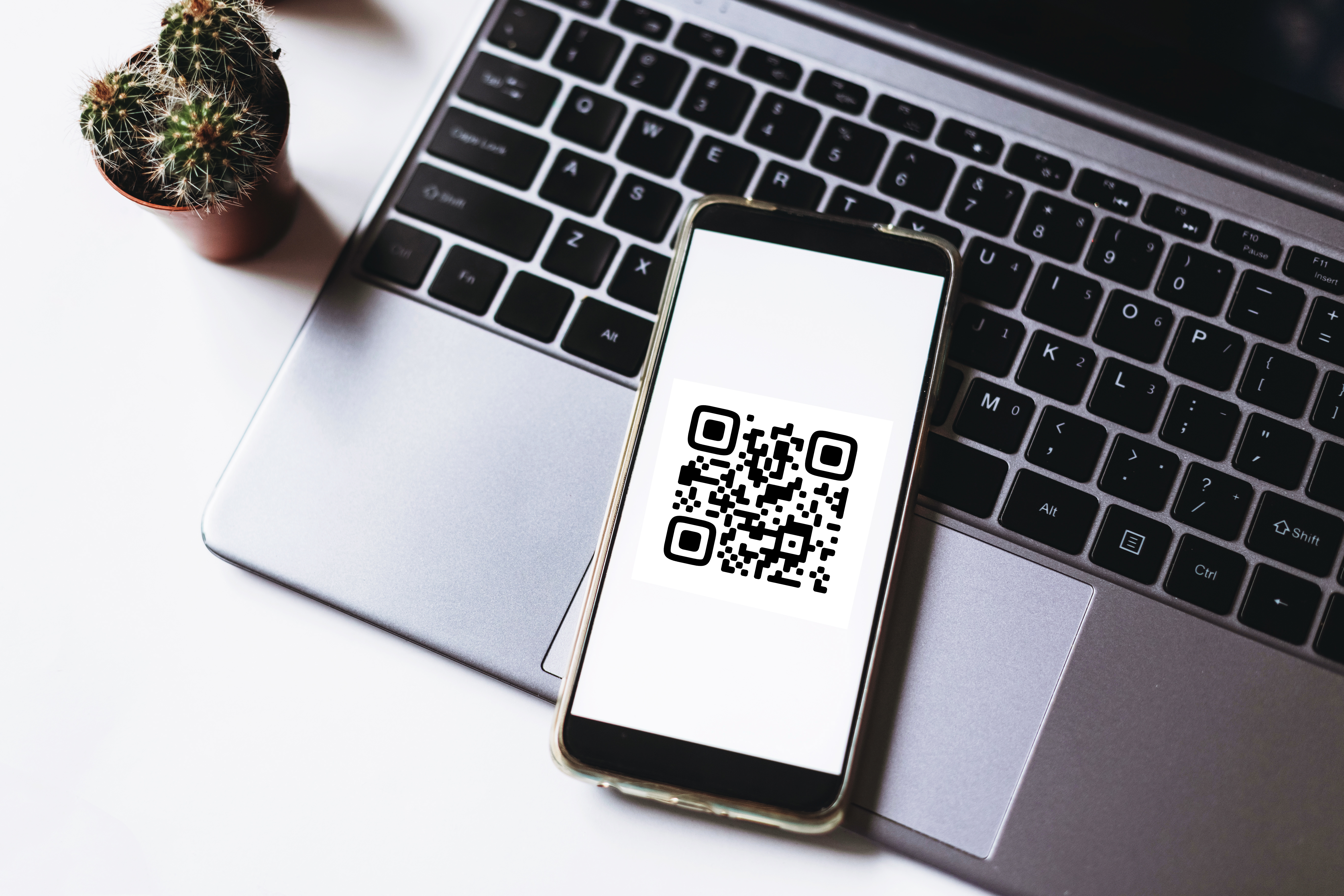
Vous voulez créer un QR code gratuitement pour un flyer, une carte de visite ou une vitrine, sans installer de logiciel ni passer des heures sur un outil compliqué ? Bonne nouvelle : la démarche tient en quelques minutes. Ce guide explique comment créer un QR code de A à Z, quels réglages vérifier avant l'impression et dans quels cas un QR code gratuit suffit largement.
Ce qu'il faut savoir avant de créer un QR code
Un QR code (pour Quick Response code) est un code-barres en deux dimensions inventé en 1994 par la société japonaise Denso Wave. Là où un code-barres classique ne stocke qu'une suite de chiffres, le QR code peut contenir une adresse web, un texte, des coordonnées ou les identifiants d'un réseau Wi-Fi. Il se lit avec l'appareil photo d'un smartphone, sans application supplémentaire sur la plupart des modèles récents.
Avant de vous lancer, posez-vous deux questions simples :
- Que doit ouvrir le QR code ? Une page web, un PDF, une fiche contact, un réseau Wi-Fi, un profil Instagram…
- Le contenu risque-t-il de changer ? Si oui, il vaut mieux prévoir un QR code modifiable plutôt qu'un code figé.
Ces deux réponses déterminent le type de QR code à choisir et vous évitent de devoir tout réimprimer plus tard.
Comment créer un QR code gratuitement en 5 étapes
Voici la méthode à suivre avec notre outil pour créer un QR code gratuit en ligne. Aucune installation n'est nécessaire : tout se passe dans votre navigateur, sur ordinateur comme sur mobile.
Étape 1 : choisir le type de contenu
Commencez par sélectionner le type de QR code. Les plus utilisés sont l'URL (lien vers un site), la vCard (carte de visite), le Wi-Fi, le PDF et les liens vers les réseaux sociaux. Le générateur propose aussi l'e-mail, le SMS, le téléphone, Google Maps, l'App Store, Google Play ou encore PayPal. Chaque type affiche des champs adaptés : un mot de passe et un nom de réseau pour le Wi-Fi, un nom et un numéro pour la vCard, etc.
Étape 2 : saisir l'information à encoder
Collez votre lien ou remplissez le formulaire. Pour une URL, copiez l'adresse complète depuis la barre de votre navigateur, avec le https://. Une faute de frappe dans un lien imprimé est l'erreur la plus fréquente, et la plus coûteuse : relisez avant de passer à la suite.
Étape 3 : personnaliser le design
Un QR code noir et blanc fonctionne parfaitement, mais vous pouvez l'adapter à votre charte graphique :
- couleur unie ou dégradé pour les points et le fond ;
- forme des points et des coins (carrés, arrondis…) ;
- ajout de votre logo au centre, avec une taille et une marge réglables ;
- cadre avec un court message d'appel à l'action, comme « Scannez-moi ».
Gardez toujours un contraste fort : des points foncés sur un fond clair restent la combinaison la plus fiable.
Étape 4 : télécharger le fichier
Choisissez le format selon l'usage. Le PNG, le JPEG et le WEBP conviennent pour le web, les e-mails ou une impression de petite taille. Le SVG est un format vectoriel : il s'agrandit sans perte de netteté, c'est donc le meilleur choix pour une affiche, une bâche ou un document envoyé à un imprimeur.
Étape 5 : tester avant de diffuser
Scannez le QR code avec au moins deux téléphones différents, idéalement un iPhone et un Android. Testez-le sur l'écran, puis sur une épreuve imprimée à la taille réelle. Si le scan hésite, augmentez la taille ou le contraste, ou réduisez le logo.
Créer un QR code gratuit : ce qui est inclus, ce qui ne l'est pas
Un QR code gratuit est en général un QR code statique : l'information est inscrite directement dans le motif. Concrètement :
- il fonctionne sans limite de durée, tant que la page ou le contenu visé existe ;
- il ne dépend d'aucun service extérieur pour être lu ;
- en revanche, son contenu ne peut plus être modifié une fois le code généré ;
- il ne permet pas de compter les scans.
Pour un usage ponctuel ou un contenu stable (lien vers votre site, accès Wi-Fi, coordonnées), c'est la solution idéale. Si vous préparez une campagne imprimée à grande échelle ou si vous voulez mesurer les résultats, lisez notre comparatif QR code dynamique ou statique pour savoir quand passer à un code modifiable.
Les réglages qui garantissent un scan sans erreur
La taille minimale
Pour un support tenu en main (carte de visite, flyer), visez au moins 2 cm de côté. Une règle empirique souvent citée consiste à prévoir une taille d'environ un dixième de la distance de lecture : un QR code lu à 2 mètres devrait mesurer autour de 20 cm.
La zone de silence
Le QR code a besoin d'une marge vide tout autour de lui, appelée zone de silence. La norme prévoit l'équivalent de quatre modules (les petits carrés qui composent le code). Ne collez pas le code contre un bord, un texte ou une photo.
Le contenu le plus court possible
Plus l'information est longue, plus le motif est dense et difficile à lire en petit format. Pour un long lien avec des paramètres de suivi, préférez une page dédiée à l'adresse courte.
Le logo et la correction d'erreur
Un QR code tolère qu'une partie du motif soit masquée grâce à son système de correction d'erreur (jusqu'à environ 30 % au niveau le plus élevé). C'est ce qui permet d'ajouter un logo, à condition qu'il reste raisonnable : un logo trop grand rend le code illisible.
Les erreurs fréquentes quand on crée un QR code
- Imprimer sans tester : un seul essai sur un seul téléphone ne suffit pas.
- Inverser les couleurs : un code clair sur fond foncé n'est pas reconnu par toutes les applications de lecture.
- Viser une page non adaptée au mobile : le scan se fait sur smartphone, la page doit donc être lisible sur petit écran.
- Oublier l'appel à l'action : une phrase comme « Scannez pour voir le menu » augmente nettement l'envie de scanner.
- Utiliser une image basse résolution pour l'impression au lieu d'un fichier SVG.
Et ensuite ? Aller plus loin avec votre QR code
Une fois votre premier QR code créé, vous pouvez décliner la méthode pour chaque besoin : un code pour votre site sur vos cartes de visite, un autre pour votre réseau Wi-Fi à l'accueil, un troisième pour vos avis clients. Si votre objectif principal est d'envoyer du trafic vers une page précise, notre guide pour créer un QR code pour un site web détaille le choix de la page de destination et le suivi des visites.
Si vous gérez plusieurs QR codes, un compte vous permet de les retrouver dans un tableau de bord, de les classer par dossier, de modifier leur contenu après impression et de consulter les statistiques de scans. Pour un simple QR code statique, en revanche, aucune inscription n'est nécessaire : quelques clics suffisent pour le créer et le télécharger.